Kiro 安装与激活指南
按以下 4 步完成 Kiro 的下载、登录与模型选择。你的专属账号参数在右侧卡片,可直接复制。
1
2
首次登录
首次注册登录请勿使用 VPN(科学上网),否则可能注册失败。
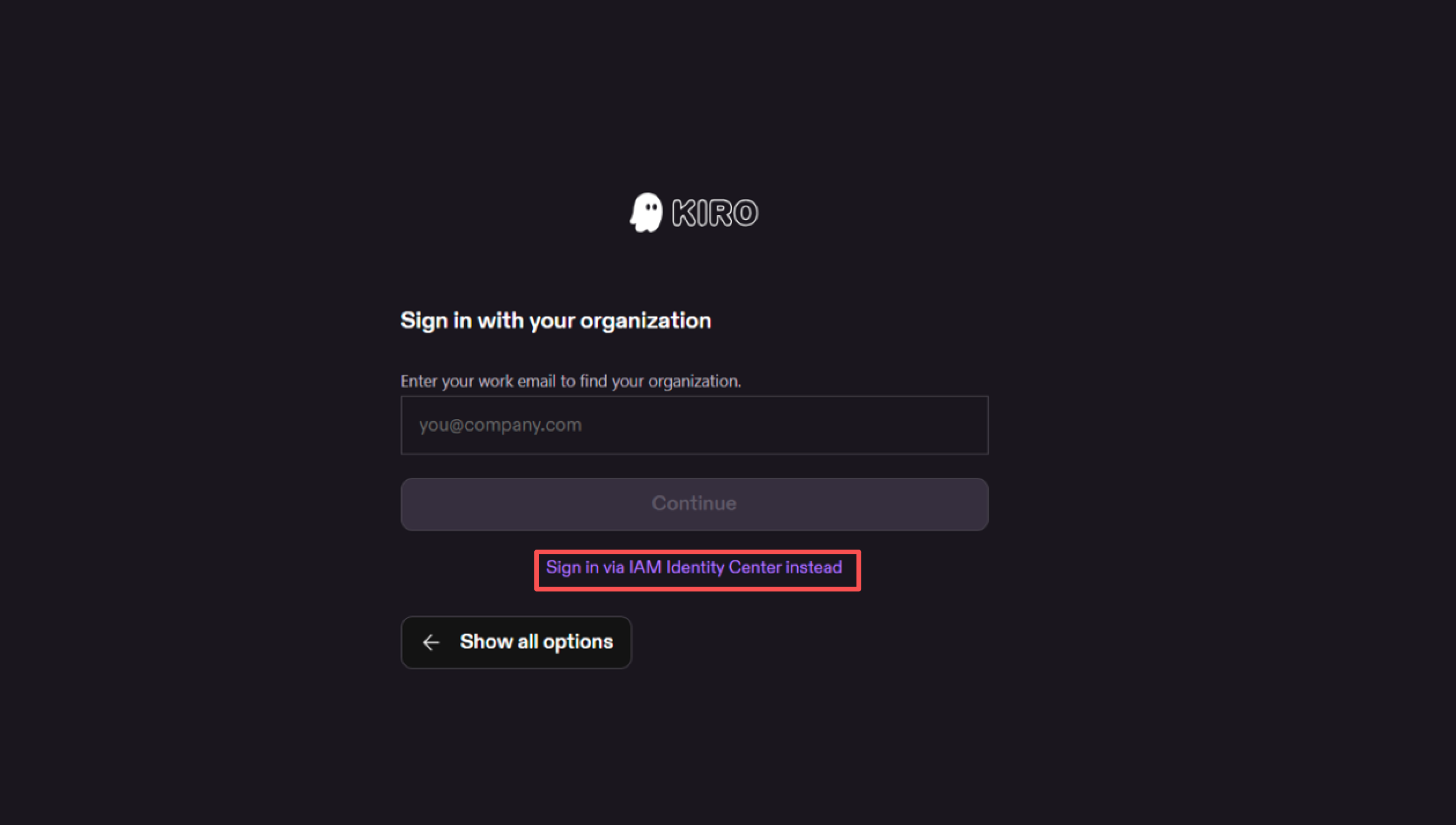
打开 Kiro,在登录界面点击下方「Sign in via IAM Identity Center instead」。
在 IAM Identity Center 页面填入以下信息:
Start URL
Region
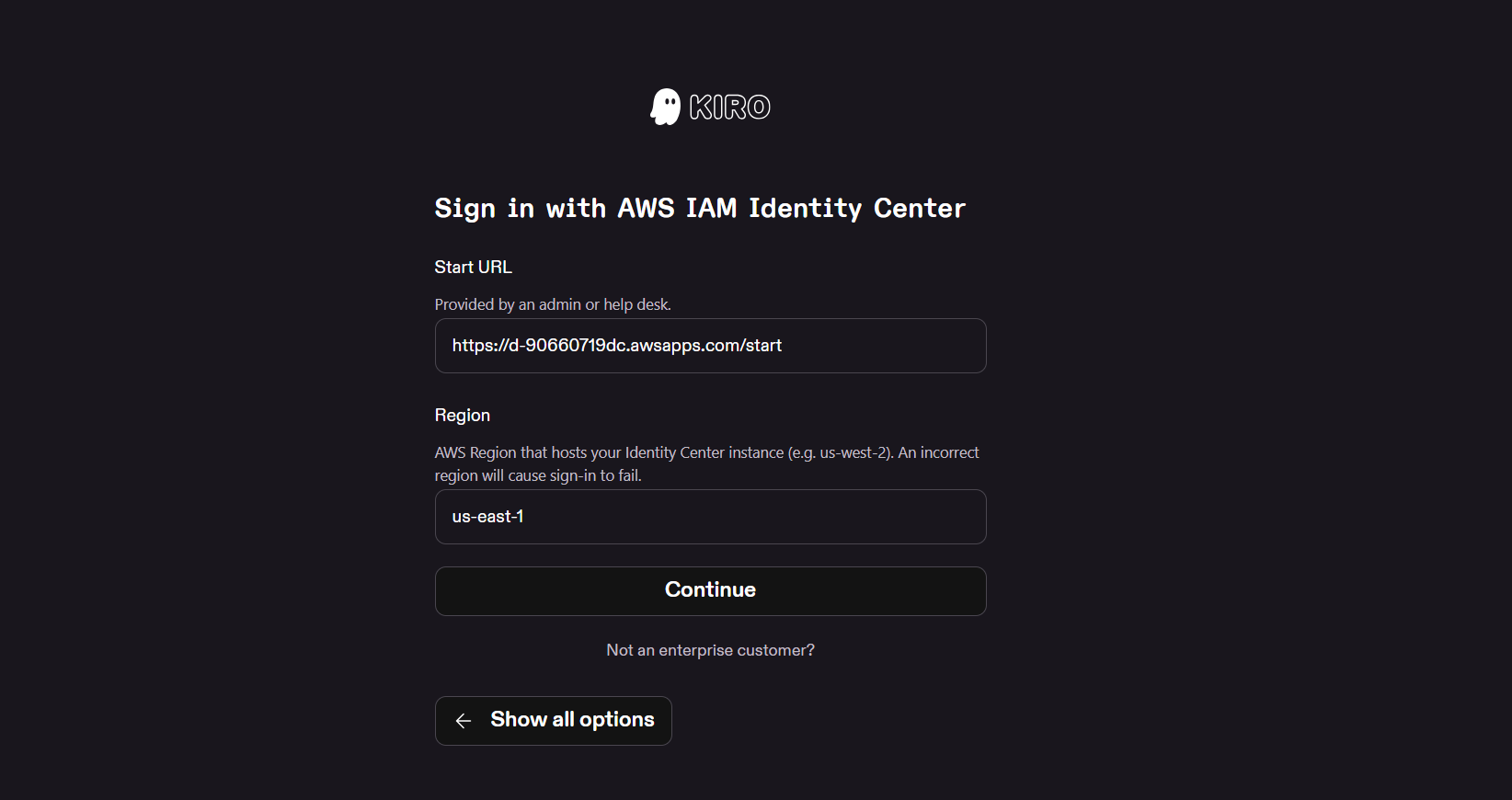
提交后会弹出浏览器窗口,进入账号设置流程。
3
设置用户名与密码
在弹出的浏览器窗口中,输入分配给你的用户名(即下方企业邮箱),并设置自己的登录密码。
用户名 = 你的企业邮箱;密码由你自行设置并妥善保管。
4
科学上网后选择模型
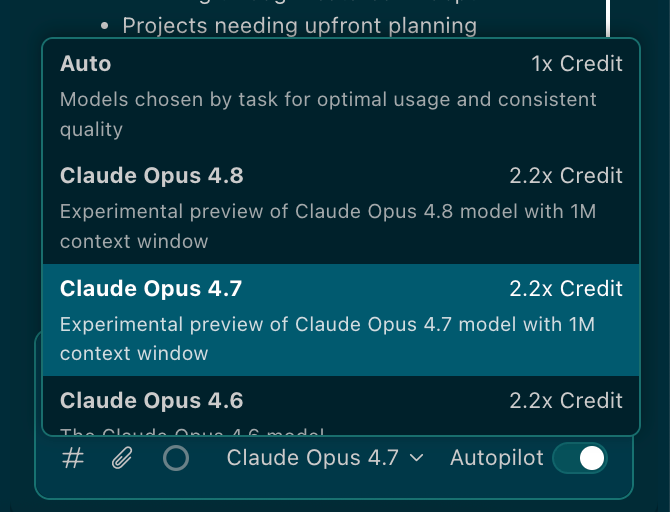
完成注册后,开启科学上网,再次打开 Kiro。在模型(Model)选择界面挑选要使用的模型,即可开始使用。
仅首次注册需关闭 VPN;注册完成后的日常使用需要科学上网。
常见问题
注册时一直失败怎么办?
确认首次注册已关闭 VPN / 科学上网工具,并核对 Start URL 与 Region 是否与右侧参数完全一致。
订阅还没分配?
若右侧订阅状态为「待分配」,请联系管理员为你分配订阅后再注册。
忘记自己设置的密码?
密码由你本人在注册时设置,平台不保存。可在登录窗口走「忘记密码」流程重置。